반응형
📊 엑셀 텍스트 나누기 기능 100% 활용법
엑셀을 쓰다 보면 하나의 셀 안에 여러 정보가 들어가 있는 경우가 많습니다.
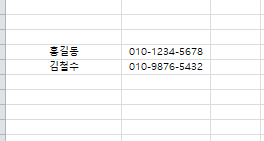
예를 들어, 아래처럼 고객 명단을 복사해 왔는데 이름과 전화번호가 같은 칸에 들어가 있다면 어떻게 할까요?
홍길동 010-1234-5678
김철수 010-9876-5432
이럴 때 바로 필요한 기능이 👉 텍스트 나누기(Text to Columns) 입니다.
✅ 텍스트 나누기 사용법
- 대상 셀 범위 선택
나누고 싶은 열을 드래그 해서 선택합니다. - 데이터 → 텍스트 나누기 클릭
상단 메뉴의 데이터(Data) 탭에 가면 텍스트 나누기 버튼이 있습니다. - 구분 기호 선택
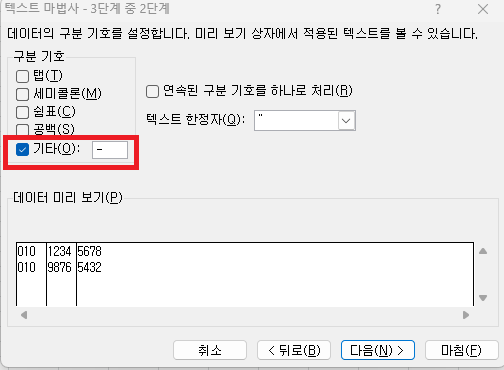
- 구분 기호로 분리 : 띄어쓰기, 콤마(,), 탭 등 기준이 있을 때 사용
- 고정 너비로 분리 : 일정한 자리수마다 잘라낼 때 사용
→ 홍길동 | 010-1234-5678 으로 자동 분리됩니다. - 열 데이터 형식 지정
숫자, 텍스트, 날짜 형식 등을 선택할 수 있습니다.
예) 전화번호는 숫자가 아닌 텍스트로 설정하는 것이 안전합니다.


눈금을 원하는 위치로 이동하면 동일한 형식의 TEXT를 나눌때 매우 유용합니다.

다음은 구분 기호로 분리됨 예시입니다.

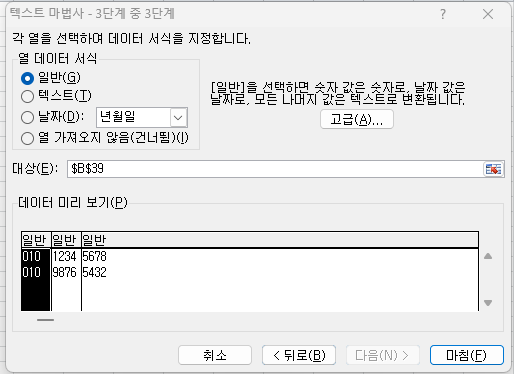
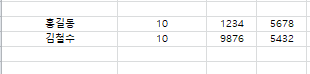
나누기 완료를 하고 나니 010표현이 문제라 010으로 나올 수 있게 처리 해주겠습니다.
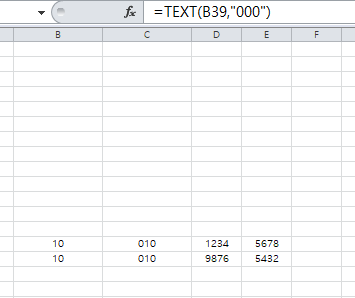
방법은 매우 많습니다.
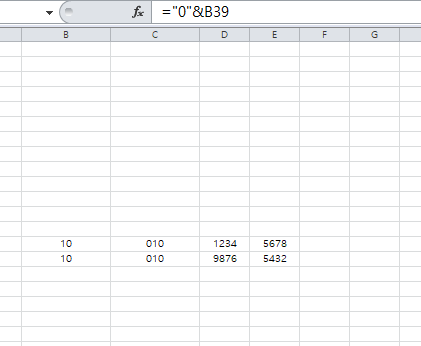
간단하게 두가지 정도만 소개 하도록 하겠습니다.
📌 활용 예시
- 주소 데이터 정리
"서울시 강남구 역삼동" → 서울시 | 강남구 | 역삼동 - 이메일 분리
"test@naver.com" → test | naver.com - 코드/번호 나누기
"A-1001" → A | 1001
🎯 마무리
엑셀 텍스트 나누기 기능은 데이터 정리의 첫걸음이라고 할 수 있습니다.
복잡하게 보이는 정보도 단 몇 번의 클릭으로 깔끔하게 구조화할 수 있으니, 꼭 익혀두시면 좋아요!
반응형
'EXCEL' 카테고리의 다른 글
| 엑셀 고수들이 다 아는 VLOOKUP, AI랑 같이 하면 오늘 끝납니다 (0) | 2026.05.01 |
|---|---|
| 월별 KPI 자동 집계하는 가장 현실적인 방법 (0) | 2025.11.26 |
| ⏰ 엑셀로 만드는 시간/분 근무시간 및 일급 계산기 (초보자도 쉽게!) (1) | 2025.07.21 |
| 💡 엑셀 피벗테이블을 간단하게 알아봅시다. (6) | 2025.07.05 |
| 엑셀 드롭다운 + VLOOKUP으로 오타 없는 자동화 입력 폼 만들기 (예제 첨부) (6) | 2025.06.25 |


