엑셀에서 데이터를 정리하다 보면 어느 순간 이렇게 외치고 싶을 때가 있죠.
“이 수많은 데이터, 도대체 어떻게 한눈에 볼 수 있지?”
그럴 땐 주저 없이 **피벗테이블(Pivot Table)**을 꺼내세요.
정말 마법처럼 데이터를 요약해주는 엑셀의 최강 기능 중 하나랍니다.
🧭 피벗테이블이란?
피벗테이블은 대량의 데이터를 요약, 분석, 비교, 시각화할 수 있는 엑셀 도구입니다.
원본 데이터를 건드리지 않고, 드래그앤드롭만으로 원하는 통계를 만들 수 있다는 점이 핵심이에요.
예를 들어,
- 지점별 매출을 보고 싶다?
- 부서별 인원 수?
- 분기별 매출 성장률?
이 모든 걸 피벗테이블 한 방이면 끝!
🔧 피벗테이블 만드는 법 (초간단)
- 데이터 범위 선택
👉 A1부터 D100까지 등 - 삽입 탭 > 피벗테이블 클릭
- 새 시트 or 기존 시트 선택
- 오른쪽 피벗 필드 창에서
- ‘행’에 구분 컬럼 넣기 (예: 부서)
- ‘열’에 항목 구분 (예: 분기)
- ‘값’에 수치 데이터 (예: 매출액)
- 필요하면 ‘필터’에 기간 등 추가
💡 드래그만 하면 자동으로 요약 완료!
지난번 드롭다운 예제를 바탕으로 예제 샘플파일을 만들어 보았습니다.
https://drew8994.tistory.com/184
엑셀 드롭다운 + VLOOKUP으로 오타 없는 자동화 입력 폼 만들기 (예제 첨부)
반복적인 데이터 입력, 힘들지 않으셨나요?"상추"를 써야 하는데 "상쥬", "쌍추", "상쵸"처럼 잘못 쓰면 엑셀 집계에서 엉망이 되기 일쑤죠.오늘은 지난번 엑셀 드롭다운 기능에 이어서 VLOOKUP 함수
drew8994.tistory.com
과일,채소,음료수의 가격 정리가 끝났다면 판매처를 각각 기입한 뒤 어떤 판매처에서 가장 많이 팔렸는지 피벗테이블로 아주 쉽게 확인이 가능합니다.

기존 엑셀양식에 판매처를 간단하게 추가해 보았습니다.

삽입 > 피벗테이블에서 해당 표를 선택 한 뒤 확인 버튼을 클릭합니다.
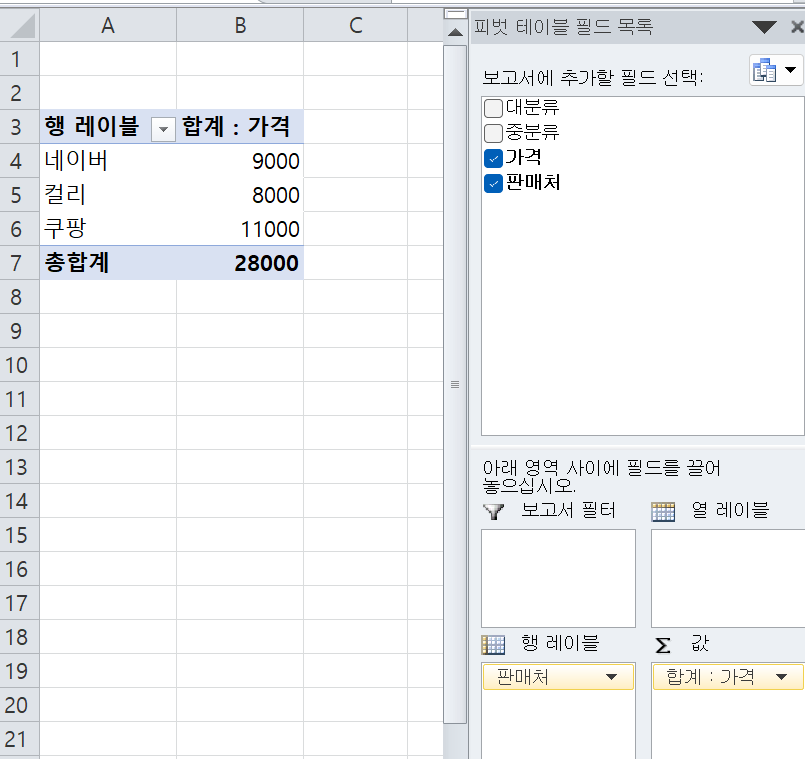
보고서 필드에서 행 레이블에 판매처를 추가하고 가격을 값에 추가하면 다음과 같이 판매처별 판매 합계 확인이 가능합니다.
🧙 이런 분께 특히 추천!
- 보고서에 자주 들어가는 통계 요약이 많은 직장인
- 판매/재고/고객 데이터를 다루는 소상공인
- 조건별 통계나 필터링이 많은 학습용 데이터 작업자
- 차트와 요약을 빠르게 해야 하는 마케팅 담당자
✍️ 마무리하며
처음엔 어려워 보여도, 피벗테이블은 **"익숙해지면 절대 손 못 떼는 엑셀의 필살기"**입니다.
수작업으로 일일이 필터 걸고 계산하던 시간을 단 몇 초로 줄여주죠.
“엑셀 잘하네?” 소리 듣고 싶다면, 피벗테이블은 필수 스킬입니다.
'EXCEL' 카테고리의 다른 글
| 엑셀 텍스트 나누기 기능 (3) | 2025.08.17 |
|---|---|
| ⏰ 엑셀로 만드는 시간/분 근무시간 및 일급 계산기 (초보자도 쉽게!) (1) | 2025.07.21 |
| 엑셀 드롭다운 + VLOOKUP으로 오타 없는 자동화 입력 폼 만들기 (예제 첨부) (6) | 2025.06.25 |
| 🎯 혹시 몰라서 만들어본 "로또 당첨금 계산기"! (20) | 2025.06.15 |
| 한눈에 들어오는 월별 지출표 (18) | 2025.06.09 |


