엑셀에서 단순히 숫자 1, 2, 3을 입력하면 자동으로 1, 2, 3으로 표시되죠. 그런데 업무나 양식 상으로는 001, 002, 003처럼 항상 3자리 숫자 형식이 필요한 경우가 많습니다.
이럴 때 엑셀에서는 다양한 방법으로 앞자리에 0이 붙는 일련번호를 만들 수 있습니다. 아래에서 가장 많이 쓰이는 방법들을 소개할게요!
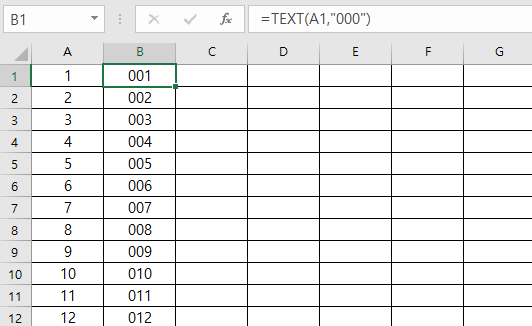
✅ 1. TEXT 함수로 만들기
TEXT 함수는 숫자를 특정한 **서식(Format)**으로 변환해주는 함수입니다.
=TEXT(ROW(A1),"000")
- ROW(A1)은 숫자 1을 반환
- "000"은 3자리 숫자로 표시하라는 의미
📌 결과: 001
셀을 아래로 드래그하면 002, 003...으로 자동 증가합니다.
좋은 지적입니다! CONCATENATE 함수(또는 & 연산자)를 사용할 때는 **숫자의 길이(자리수)**를 구해서 앞에 붙일 0의 개수를 자동으로 조절해주면 더 유연한 방식이 됩니다.
블로그용 설명으로 예쁘게 정리해드리겠습니다:
✅ 2. CONCATENATE 또는 &와 LEN을 활용한 고급 방식
단순히 "00"&A1처럼 붙이기만 하면, A1이 100이 되었을 때 00100처럼 이상한 결과가 나올 수 있어요. 그래서 이 방법을 좀 더 지능적으로 개선할 수 있습니다.
핵심은 **숫자의 자리수(LEN)**를 계산해서, 부족한 만큼 0을 붙여주는 겁니다.
💡 예시:
=IF(LEN(A1)=1,"00"&A1,IF(LEN(A1)=2,"0"&A1,A1))
- A1이 1자리 → 00을 붙임 (예: 1 → 001)
- 2자리 → 0을 붙임 (예: 12 → 012)
- 3자리 이상이면 그대로 사용
✅ 더 간결한 방법: REPT 함수 사용
엑셀 고수들이 즐겨 쓰는 방식은 REPT 함수를 활용하는 것입니다:
=REPT("0",3-LEN(A1)) & A1
- LEN(A1) → 숫자의 길이
- 3 - LEN(A1) → 부족한 자릿수
- REPT("0", ...) → 필요한 개수만큼 0을 붙임
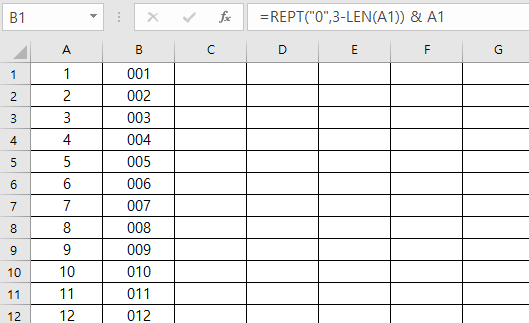
📌 결과:
A1 값 수식 결과
| 1 | 001 |
| 23 | 023 |
| 456 | 456 |
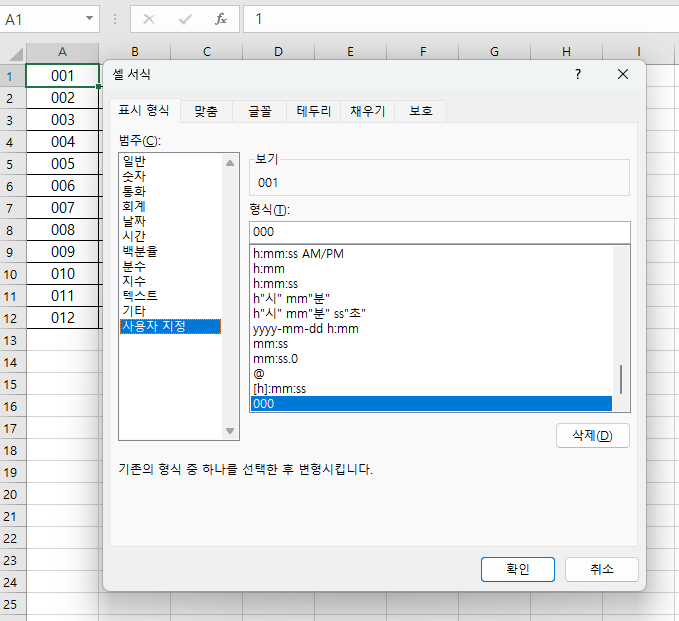
✅ 3. 사용자 지정 서식(Custom Format) 사용하기
숫자는 숫자로 입력하고, 셀 서식을 이용해서 보이기만 001, 002처럼 할 수도 있습니다.
방법:
- 셀에 1, 2, 3 입력
- 셀을 선택한 후 Ctrl + 1 (또는 마우스 오른쪽 → 셀 서식)
- 표시 형식 탭 → 사용자 지정
- 형식에 000 입력
이렇게 하면 입력값은 그대로 숫자지만, 화면에는 001, 002처럼 보입니다.
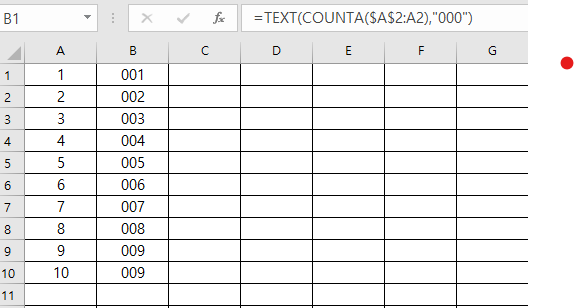
✅ 4. TEXT + COUNTA 조합으로 자동 채번
입력된 데이터 수만큼 번호를 자동으로 붙이고 싶을 땐 아래처럼 응용할 수 있습니다.
=TEXT(COUNTA($A$2:A2),"000")
- 예: A열에 데이터가 한 줄씩 늘어날 때마다 B열에 001, 002... 식으로 표시
✍️ 마무리 정리
방법 특징 추천도
| TEXT 함수 | 가장 안정적이며 유연함 | ⭐⭐⭐⭐⭐ |
| CONCATENATE (&) | 간단하지만 자리수 제어 어려움 | ⭐⭐ |
| 사용자 지정 서식 | 눈에만 001처럼 보이고 실제는 숫자 | ⭐⭐⭐⭐ |
| COUNTA 조합 | 데이터 수에 따라 자동 채번 가능 | ⭐⭐⭐⭐ |
이런 방식들을 알면, 번호 매기기 작업이 훨씬 빠르고 깔끔해집니다. 상황에 따라 적절한 방법을 선택해서 활용해 보세요! 😊
'EXCEL' 카테고리의 다른 글
| ☕ 엑셀로 커피 내기? 간단한 함수로 랜덤 추첨기 만들기! (0) | 2025.05.29 |
|---|---|
| 🎲 엑셀로 쉽게 만드는 자동 로또 번호 추첨기! (2) | 2025.05.26 |
| 엑셀에서 만나이 계산하는 공식 (2023년 이후 기준) (0) | 2025.05.21 |
| 엑셀 CONCATENATE 함수로 대량 SQL 쿼리 쉽게 만드는 법 (2) | 2025.05.17 |
| 엑셀 작업이 2배 빨라지는 단축키 모음 (8) | 2025.05.10 |


