엑셀에서 선택한 값에 따라 다음 셀의 목록이 자동으로 바뀌는 **이중 드롭다운 메뉴(종속 드롭다운)**를 만들고 싶으신가요?
이번 글에서는 과일, 채소, 음료를 대분류로 사용하고, 각 분류별 세부 항목을 중분류로 연결하는 이중 셀렉트박스를 만드는 방법을 소개합니다. INDIRECT 함수와 데이터 유효성 검사만으로 간단하게 구현할 수 있습니다.
📊 1. 데이터 구조 준비
먼저 아래와 같이 시트를 구성해주세요:
A열 (과일) B열 (채소) C열 (음료) D열 E열 (대분류) F열 (중분류)
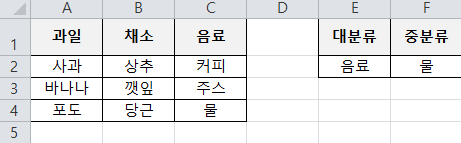
✅ A1~C1: 과일, 채소, 음료 (대분류 항목 이름)
✅ A2~A4, B2~B4, C2~C4: 각각 해당 대분류에 해당하는 중분류 항목
✅ E1: "대분류", F1: "중분류"라는 제목을 입력하고 아래부터 실제 드롭다운을 적용
🧩 2. 이름 정의(Name Manager) 설정
각 중분류 항목 영역에 이름을 정의해줍니다.
- A2:A4 범위 선택 → 이름 상자에 과일 입력 후 Enter
- B2:B4 범위 선택 → 이름 상자에 채소 입력 후 Enter
- C2:C4 범위 선택 → 이름 상자에 음료 입력 후 Enter
📌 이름은 반드시 대분류 이름과 정확히 일치해야 INDIRECT 함수가 제대로 작동합니다.


🛠️ 3. 드롭다운 설정
🔹 E2 셀 (대분류 드롭다운)
- E2 셀 선택
- 상단 메뉴 → 데이터 > 데이터 유효성 검사
- 허용: 목록
- 원본: =$A$1:$C$1
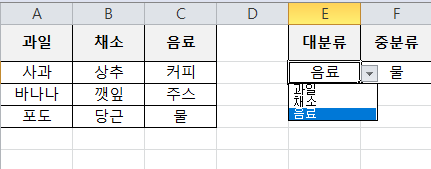
→ E2에 과일, 채소, 음료 중 하나를 선택할 수 있음
🔸 F2 셀 (중분류 드롭다운 – 종속 메뉴)
- F2 셀 선택
- 데이터 유효성 검사
- 허용: 목록
- 원본: =INDIRECT(E2)
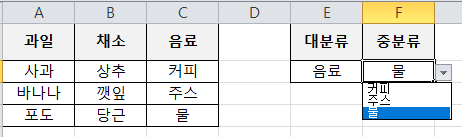
→ E2에 선택한 항목(예: 과일)에 따라 F2의 목록이 과일이라는 이름 정의된 범위의 항목(사과, 바나나, 포도)로 자동 표시됩니다.
🧪 4. 결과 확인
- E2에서 채소를 선택하면
→ F2에는 상추, 깻잎, 당근이 드롭다운으로 나타납니다. - E2에서 음료를 선택하면
→ F2에는 커피, 주스, 물이 나타납니다.
✅ 팁: 여러 줄 적용
이 구조를 여러 줄로 복사해도 동일하게 작동합니다. 단, 각 셀에 INDIRECT가 적용되도록 범위를 올바르게 복사하세요.
⚠️ 주의사항
상황 해결 방법
| 중분류 드롭다운이 안 나옴 | 이름 정의가 빠졌거나 E2 값이 정확하지 않음 |
| INDIRECT 오류 발생 | 빈 셀을 참조하거나 이름이 정의되지 않은 경우 |
✅ 마무리하며
이중 드롭다운은 사용자의 선택 실수를 방지하고, 입력 효율을 높일 수 있는 실무형 기능입니다.
엑셀의 INDIRECT 함수와 데이터 유효성 검사 기능만으로도 복잡한 입력 양식을 깔끔하게 구성할 수 있으니 꼭 활용해보시길 추천드립니다.
또한, 이중 드롭다운과 함께 VLOOKUP, XLOOKUP, 또는 INDEX/MATCH 함수 등을 조합하면,
드롭다운 선택만으로 관련된 다른 정보들(가격, 코드, 담당자 등)을 자동으로 불러오는 자동화된 입력 폼도 만들 수 있습니다.
예를 들어:
- 대분류와 중분류를 선택하면 → 자동으로 관련 단가, 사양, 출고일 등이 자동 조회되도록 설정 가능
- 실시간 견적서, 발주서, 재고관리표 등에 응용 가능
엑셀 자동화를 시작하는 첫 단계로 이중 드롭다운을 익혀두면, 이후 다양한 프로젝트에도 훨씬 수월하게 적용할 수 있습니다!
금일 공부한 내용의 샘플파일을 첨부하도록 하겠습니다. 도움이 되었으면 좋겠습니다!!
원하시는 자동화 양식 및 폼이 있다면 댓글로 문의 주시면 양식 제작 상담도 가능합니다. 부담없이 연락 주세요.
'EXCEL' 카테고리의 다른 글
| 🎯 혹시 몰라서 만들어본 "로또 당첨금 계산기"! (20) | 2025.06.15 |
|---|---|
| 한눈에 들어오는 월별 지출표 (18) | 2025.06.09 |
| 🎯 엑셀 COUNTIF 함수로 로또 당첨번호 출현 빈도수 분석하기 (2) | 2025.06.03 |
| 📅 엑셀로 만든 자동 월별 달력 - 년도와 월만 입력하세요! (0) | 2025.06.02 |
| 💡 엑셀로 만든 간이가계부! 출금 내역으로 자동 입금은행 정리하기 (8) | 2025.05.31 |


